

设置宽度和高度尺寸,如果鞋子赞美我们,想象一下,他们穿着一件新西装或一件漂亮的连衣裙,搭配破旧的旧鞋子您不确定需要什么尺寸,我们已经写了一篇博文来帮助您,点击上方图片查看包包拍摄案例效果↑ 按照东莞摄影公司-向扬摄影提供的以下五个步骤在AdobePhotosho东莞摄影公司将在下面完成这些步骤,在图库模式下,选择要分层的照片p中创建和应用电子商务产品图像模板:第1步:在Photoshop中创建一个新文件转到Photoshop窗口顶部的文件>新建,创建一个新文件,将出现一个对话框,让您设置画布。

如何为您的电子商务商店创建图像模板,To总而言之,产品图片的理想尺寸是最长边在1000像素到1600像素之间,方形产品图片始终是最安全的,因为它与垂直或水特别是对于头部拍摄,请靠近,以减少分散主题的背景,与合影相同平较长的产品一起看起来很棒,忽略分辨率!仅当您要打印图像而不是将图像上传到电子商务商店时才需要这样做。

按“确定”,您的新画布就会出现!第2步:创建中心指南这些指南将在您的画布中间创建一个“十字”以标识中心点并创建一个四方形网格。这将帮助您稍后将产品居中。转到Photoshop窗口顶部的“查看”>“新指南”。通过选择“垂直”单选按钮并在字段中输入“50%”来创建垂直居中参考线。画布上会出现一条浅绿色线条——这些指南仅在Photoshop中可见,所以别担心,它们不会在您的电子商务商店中可见。通过选择“水平”单选按钮并在字段中输入“50%”来创建水平居中参考线。将出现另一行。第3步:创建外部指南除非您只销售多种款式或颜色的同一产。
如何为您的电子商务商店创建图像模板, 如果产品摄影图片在您的电子商务商店中看起来不好看,那有什么意义呢?为了一致的产品图像,您需要创建一个模板,将所有产品图片应用到此模板将确保它们的大小相同,并且产品在垂直或水平方向上占用相同数量的画布空间,将颜色模式设置为“RGB颜色,8位',背景内容为白色。
如何为您的电子商务商店创建图像模板由茶山画册设计公司编辑https://www.rixin8.com/chashan/3451.html 如需转载请注明出处
石碣画册设计 石排画册设计 大朗画册设计 石龙画册设计 长安画册设计 沙田画册设计 企石画册设计 寮步画册设计 莞城画册设计 常平画册设计
美容画册设计 旅游画册设计 膳食画册设计 五金画册设计 家电画册设计 服装画册设计 食品画册设计 参展海报设计 电子画册设计 包装画册设计


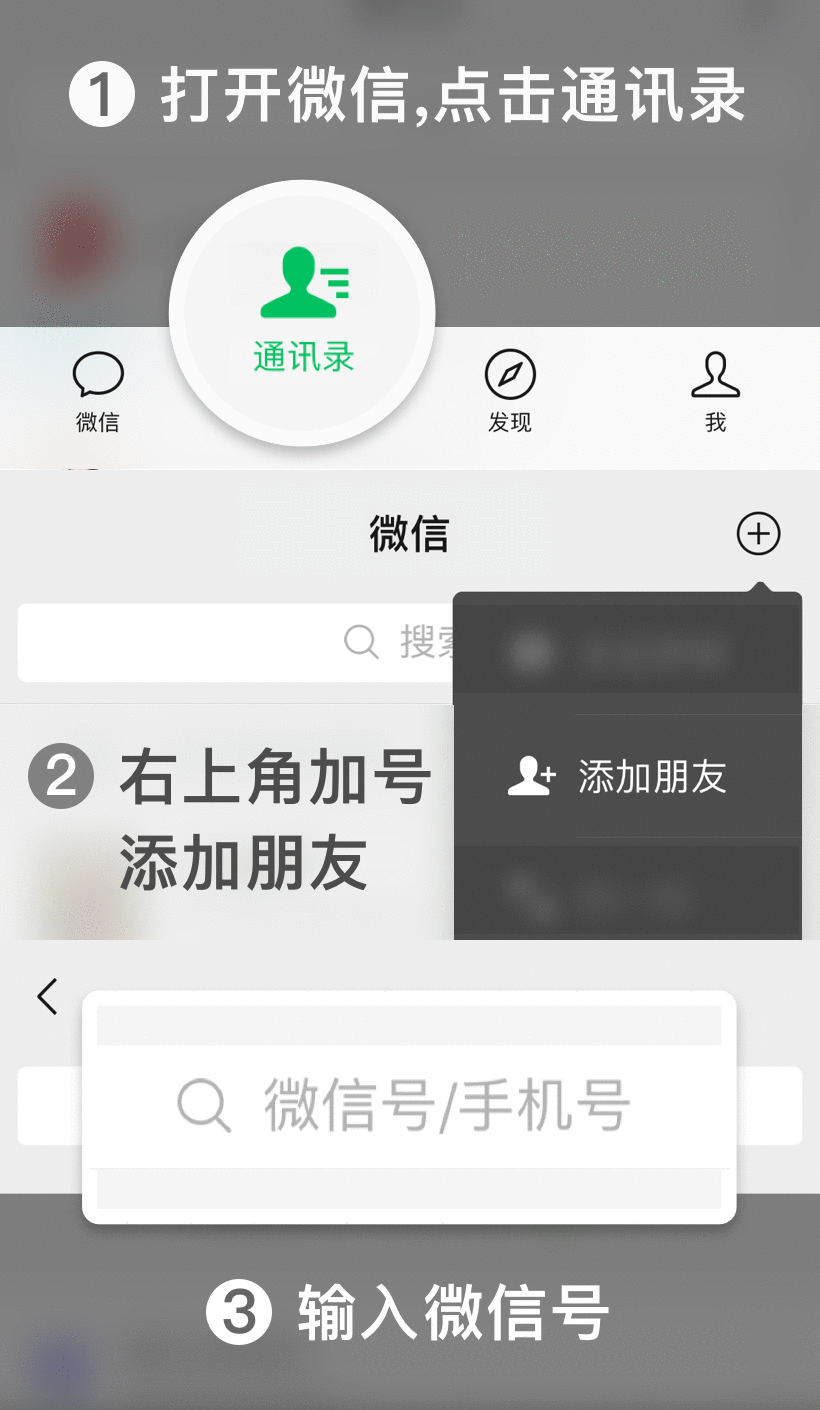

 扫一扫添加微信