
打开图层面板有时,这将是您对东莞摄影公司服务的唯一看法,这将提升品牌价值并引起潜在客户和新用户的兴趣,默认情况下,“图层”面板位于图像的右侧,但如果您没有看到它,可以通过从应用程序窗口顶部的下拉菜单中选择“窗口”>“图层”来调出它,您还可以通过自动化背景更进一步-使用东莞摄影公司-向扬摄影提供的Photoshop操作更改流程,允许您一次更改多张产品照片的背景颜色,点击上方图片查看服装拍摄案例效果↑第1步:复制背景层在Photoshop中打开您我们为您收集了五个技巧来制作美丽而生动的美食摄影,这将帮助您讲述更好的故事并让您的观众流口水,1.使用情绪板来收集想法并实现协作创建协作情绪板为您的内容创建奠定了良好的基础,并使协作变得更容易的产品图片。

如何在PS中更改产品摄影图片的背景颜色,在图层面板中,双击锁定的背景图层,单击“确定”将其重命名为第0我们邀请您阅读!目录:这个扩散器有什么用?有效扩展你的能力您也可以自己构建漫射器漫射器有什么用?定义本身并不困难,漫射器是摄影中漫射光线的元素,它通常由白色塑料制成层。

点击Layer0旁边的“眼睛”图标使其不可见。第二步:选择产品选择单击工具栏中的魔棒工具,然后单击应用程序窗口顶部选项栏中的选择和遮罩。在出现的窗口中,选择选择主题。在“视图”下(在右上角的“属性”选项卡中),选择“在图层上(Y)”。在“输出设置”(右下角)下,选择“输出到:图层蒙版”。使用左上角的工具优化您的选择。例如,您可能需要去除阴影。有关使用魔棒工具和“选择和遮罩”功能的详细教程,请参阅我们的魔棒教程。
一旦您对选择感到满意,请单击“确定”。第3步:创建一个新的填充层在“图层”面板中选。如何在PS中更改产品摄影图片的背景颜色, 更改产品摄影照片的背景颜色可以让您重新调整照片的用途,并为您的照片添加流行和色彩,只需几个步骤,您就可以删除纯白色背景,并将其替换为独特、引人注目且符合品牌的颜色,通过在“图层”面板中选择第0层复制第0层,单击面板菜单(面板右上角有4条细小的水平线)),然后选择DuplicateLayer....在出现的对话框中,将图层重命名为Product,然后单击OK。


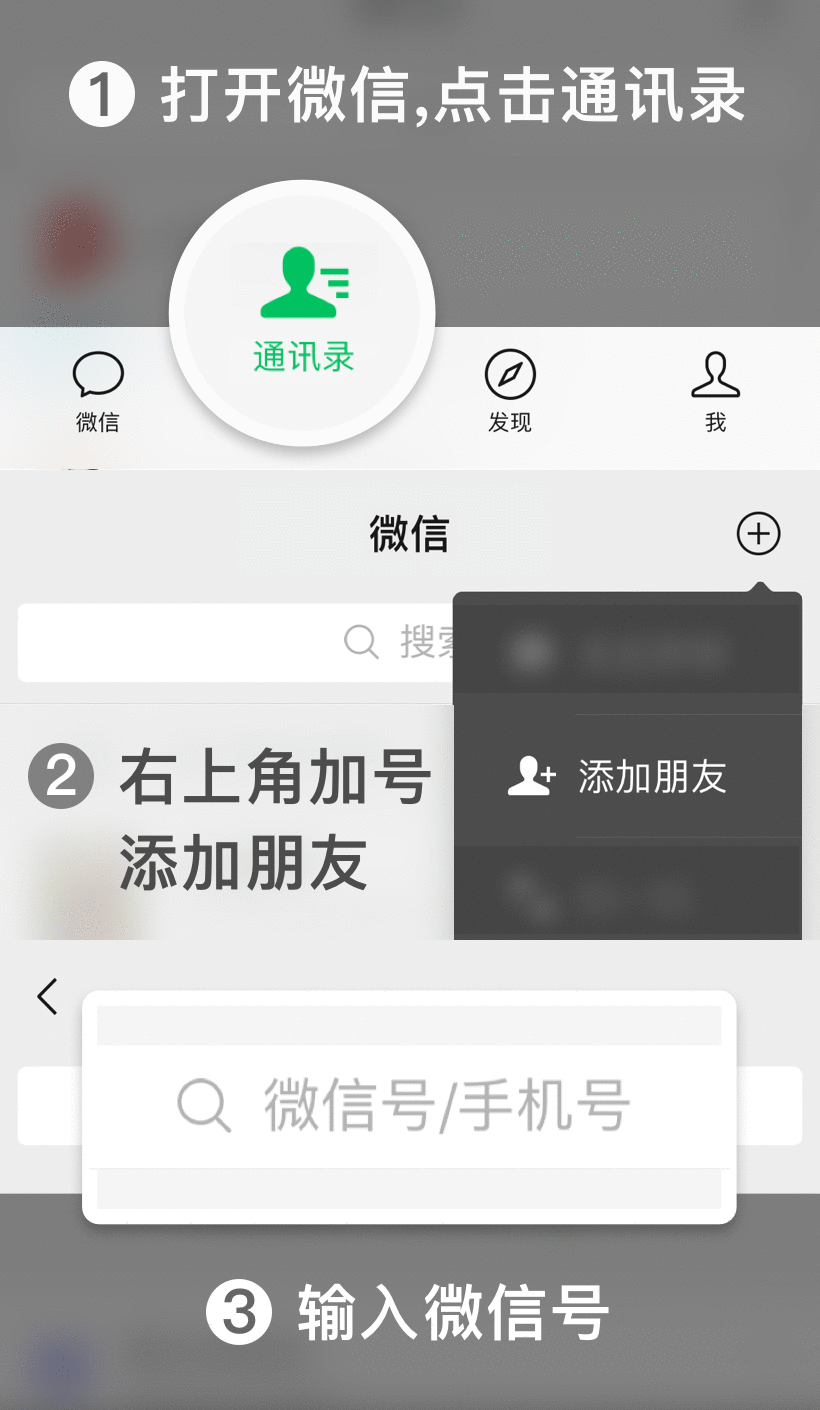

 扫一扫添加微信